บทที่ 4 การใช้โปรแกรม CdMenu Pro
---------------------------------------------------------------------------------------------------------
วัตถุประสงค์
เพื่อใช้โปรแกรม Cd Menupro จัดทำเมนูบทเรียน บนหน้าจอภาพ
---------------------------------------------------------------------------------------------------------------------------------
โปรแกรม ที่เลือกใช้ทำเมนูหน้าจอ เพื่อความสะดวกในการเรียกใช้งานบทเรียน ในที่นี้จะเลือกใช้ โปรแกรม ชื่อ CdMenuPro ซึ่งหา download จาก www.download.com เมื่อติดตั้งโปรแกรมเสร็จ เข้าสู่วิธีการใช้งาน ดังนี้
-------------------------------------------------------------------------------------------------------------
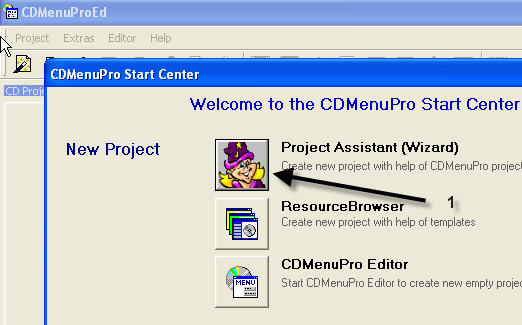
1.
ให้เลือกคำสั่ง project
assistant (Wizard)
-----------------------------------------------------------------------------------------------------------------------------------
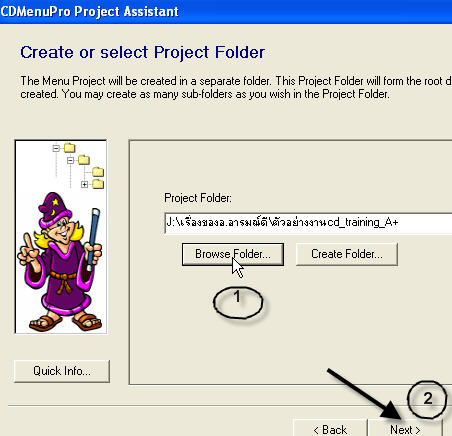
2.
เลือก folder ที่ต้องการสร้างงาน
ซึ่งใน folder นี้ เราจะต้องจัดเตรียม
ทรัพยากรอื่นๆ
ไว้ก่อนหน้านี้แล้ว เช่น ไฟล์ที่บันทึกเสียงจาก camtasia และ
รูปภาพที่จะใช้เป็นพื้นจอของเมนู
----------------------------------------------------------------------------------------------------------------------------------------
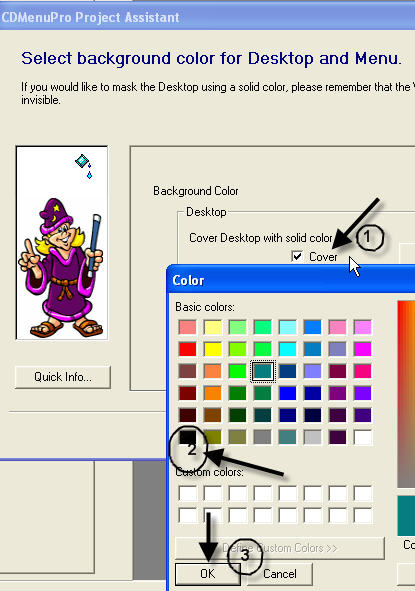
3.ในขั้นนี้
เราจะเลือก cover
เพื่อปิดบังพื้นจอส่วนที่นอกเหนือจากพื้นที่ของเมนู
โดยเลือกสีเข้มเช่น ดำ น้ำเงิน เป็นต้น
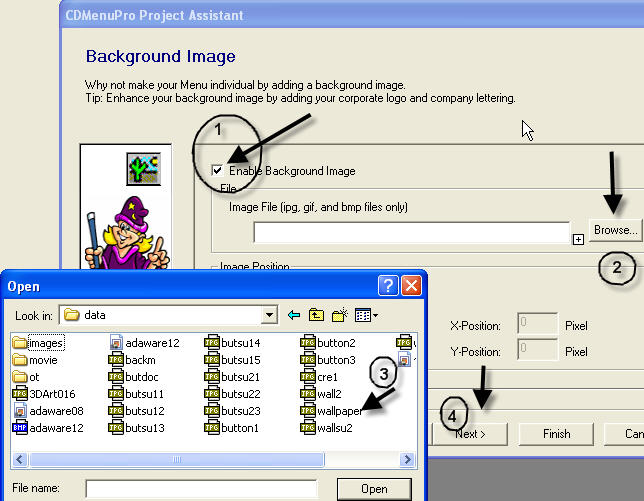
4. เลือกรูปภาพที่จะนำมาใช้เป็นพื้นจอเมนู
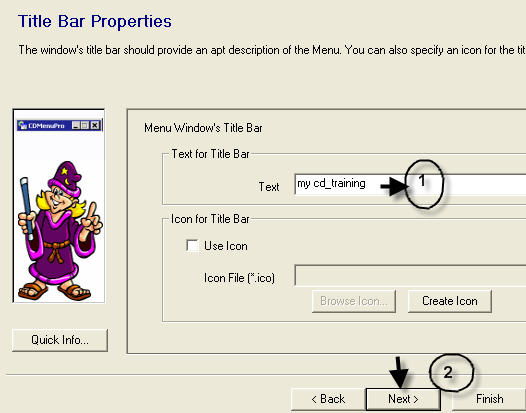
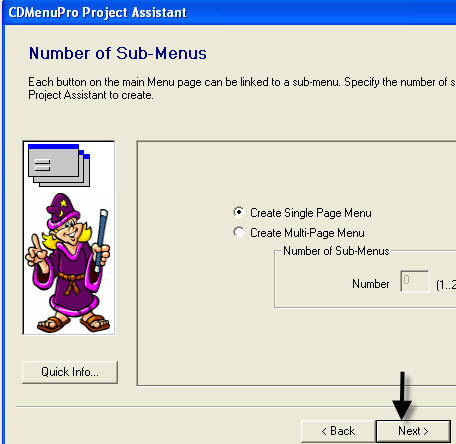
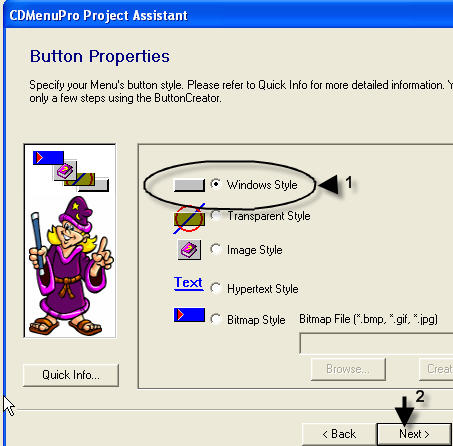
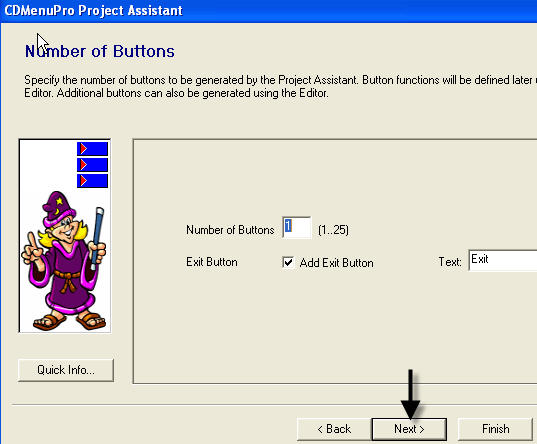
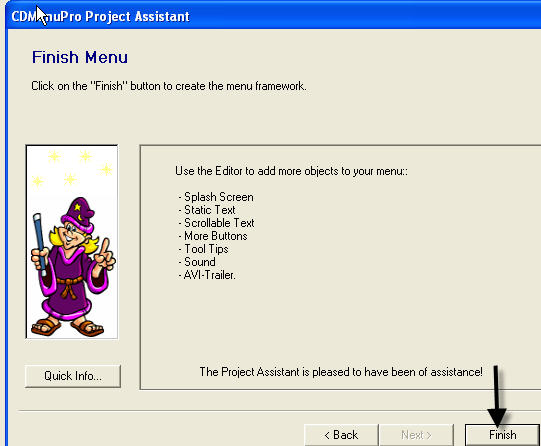
6. สร้างปุ่มกดของเมนู ให้เลือกแบบใดแบบหนึ่งก็ได้
-------------------------------------------------------------------------------------------------------------
--------------------------------------------------------------------------------------------------------------
----------------------------------------------------------------------------------------------------------------------------------

--------------------------------------------------------------------------------------------------------------
10. วิธีการกำหนด function ให้กับปุ่มโดยการคลิกปุ่มขวาของเมาส์ เลือคำสั่ง properties แล้วตั้งค่าดังรูป A

ตั้งชื่อปุ่ม
แล้วคลิกที่ linkage
รูป
A
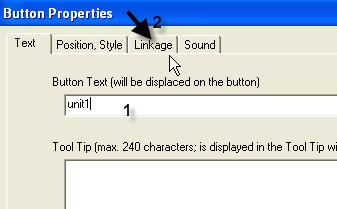
ในช่อง
document ให้กด browse เลือก movie file ที่เรากำหนดไว้
ในช่อง application ให้กด browse เลือกไฟล์ที่ชื่อ camplay.exe

เมื่อตั้งค่าให้กับปุ่มเสร็จ
ให้ทำการ run เมนูดูผล
ถ้าต้องการเพิ่มปุ่ม
ให้เลือกคำสั่ง object
-->
new button
----------------------------------------------------------------------------------------------------------------
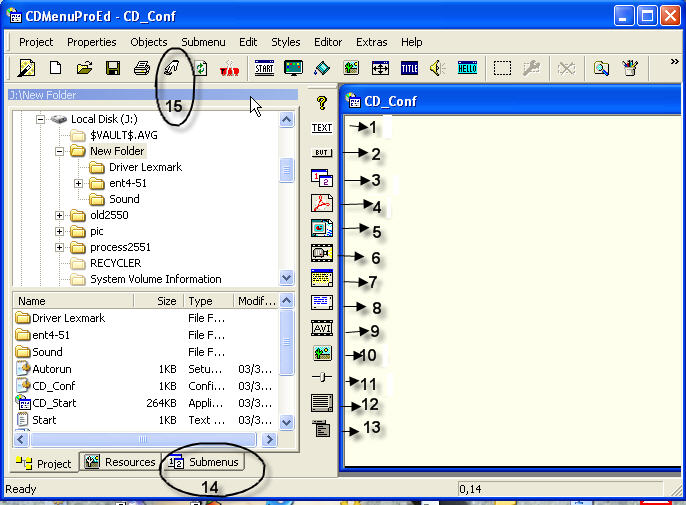
ให้ผู้เรียนทดลองศึกษาการใช้คำสั่งต่างๆที่มีอยู่
ในโปรแกรมด้วยตนเองและ เขียนอธิบายคำสั่งในข้อต่างๆที่ครูกำหนดไว้ 1-15
2.)
......................................................................................................................................
3.)
......................................................................................................................................
4.)
......................................................................................................................................
5.)
......................................................................................................................................
6.)
......................................................................................................................................
7.)
......................................................................................................................................
8.)
......................................................................................................................................
9.)
......................................................................................................................................
10.)
....................................................................................................................................
11.)
....................................................................................................................................
12.)
....................................................................................................................................
13.)
....................................................................................................................................
14.)
.................................................................................................................................